指標聚光圈
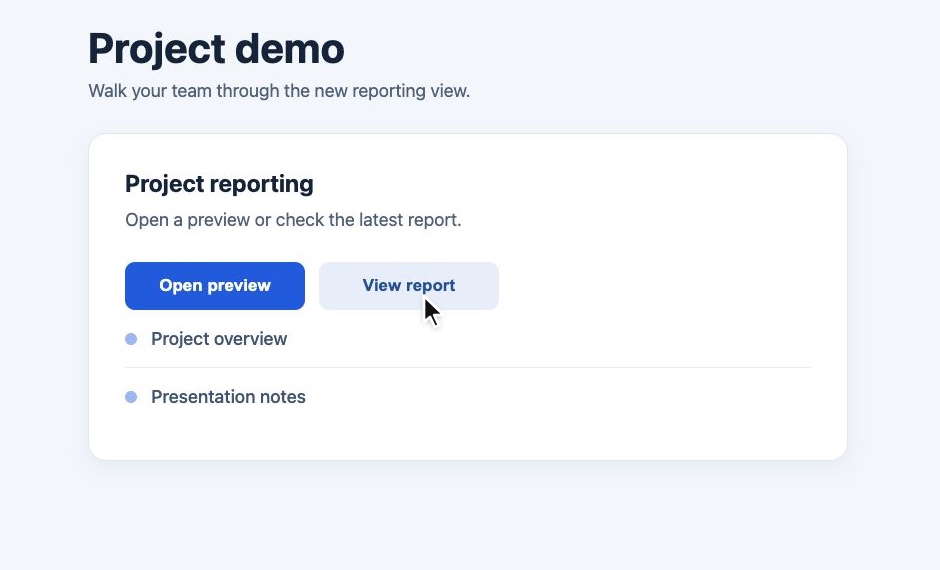
即使沒有按一下,柔和的圓圈也會跟著指標移動。
收錄麥克風與系統聲音,同時強調滑鼠游標、點擊和拖移。錄影檔會保留這些效果。現在也能在錄影中疊加你的相機畫面。
下載版本 1.1.6(組建 16)
macOS 15 或以上 · 支援 Apple 晶片與 Intel
即使沒有按一下,柔和的圓圈也會跟著指標移動。
每次按一下左鍵或右鍵都會即時顯示。
拖移時畫出路徑線,並從最舊的部分開始淡出。
左鍵和右鍵的點擊特效可分開設定,也可只關閉其中一個按鍵的特效。
調整設定後,在畫面上按一下、按右鍵或拖移試試看。
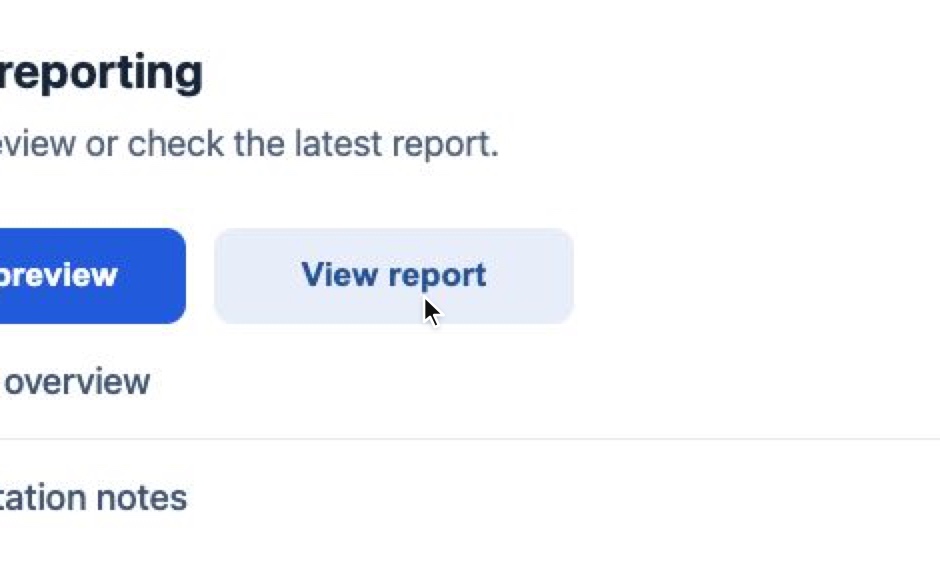
保持游標不動,按住滑鼠左鍵約 0.5 秒,即可放大游標周圍的畫面。按一下右鍵就會恢復原本大小。
在特效設定或選單列開啟畫面縮放,並選擇 1.5、2、2.5、3 或 4 倍。首次使用時,依應用程式的提示授予螢幕錄製與輔助使用權限。
可錄製整個螢幕、單一視窗,或拖曳框選的範圍。
選好麥克風後,可在錄影前查看輸入音量。開啟系統音訊,還能錄下 Mac 上應用程式或瀏覽器播放的聲音。
解析度可選 Full HD、4K 或原始解析度,影格率可選每秒 30 或 60 格。錄影會以 MP4 存到指定的資料夾。
可設定 3、5 或 10 秒倒數、開始與停止的快捷鍵,以及自動停止計時器。使用可移動的錄影指示器暫停或繼續,暫停期間不會錄進影片。
選用內建或外接相機,在放大的即時預覽中確認畫面,再調整疊加的位置與大小。外框可選橫向矩形、圓形、直向矩形、愛心或星形,也能模糊背景。
錄影品質取決於來源解析度。
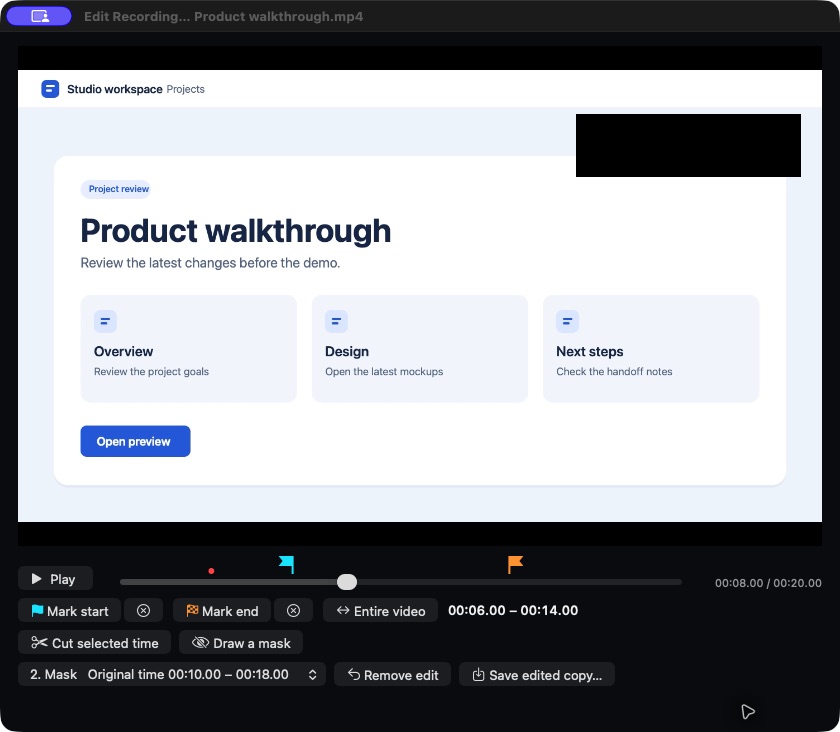
用錄影編輯功能開啟影片,完成後另存成一個 MP4。
在時間軸上個別設定或取消開始與結束旗標。剪輯後會更新影片長度,可立即播放確認。
以不透明的黑色矩形遮住個人資料或通知。可指定遮罩的位置,以及在影片中出現的時間。
 放大圖片
在錄影設定中開啟「加入相機畫面」,再點選「調整相機畫面…」,選擇相機並設定畫面的位置和大小。macOS 跳出提示時,請允許使用相機。
可以。錄影會收錄所選麥克風的聲音,開啟系統聲音後也會錄下 Mac 上播放的聲音。錄製示範前,可先關閉會發出無關聲音的 App。
確認麥克風選擇與系統聲音設定。在 macOS 的「隱私權與安全性」中,確認 Tap Pointer 已取得麥克風及螢幕與系統錄音權限。長時間錄影前,先試錄一小段並播放確認。
可以。簡報時也能即時使用游標聚光和點擊效果。使用 Tap Pointer 的內建錄影功能時,效果也會儲存在 MP4 裡。
所有功能都可試用 7 天。試用結束後,可選擇以每月 1.49 美元(含稅)訂閱。
下載版本 1.1.6(組建 16)
曾透過 iOS 版啟用 Mac 的使用者,可以繼續免費使用最新版。
Mac 安裝指南
在應用程式內查詢使用權與購買狀態、開啟官方購買頁面或管理訂閱。可顯示復原碼,換 Mac 時用來復原訂閱。
在設定或選單列查看是否有新版本,並開啟官方下載頁面。想接收更新提醒時,可允許 macOS 通知。
顯示語言可跟隨 Mac,或從 7 種語言中選擇。也能在應用程式內複製客服信箱與設定當機報告。


