포인터 스포트라이트
클릭하지 않을 때도 부드러운 원이 포인터를 따라갑니다.
마이크와 시스템 소리를 녹음하면서 커서, 클릭, 드래그를 강조하세요. 효과를 영상에 담아 저장할 수 있습니다. 이제 카메라 영상도 녹화에 넣을 수 있습니다.
다운로드 버전 1.1.6 (빌드 16)
iOS 앱을 구매할 필요가 없습니다. 카드 없이 7일간 무료로 체험하세요.
macOS 15 이상 · Apple 실리콘 및 Intel
클릭하지 않을 때도 부드러운 원이 포인터를 따라갑니다.
왼쪽·오른쪽 클릭이 누르는 순간 바로 보입니다.
드래그한 경로를 선으로 그리고 오래된 부분부터 사라집니다.
왼쪽과 오른쪽 클릭 효과를 따로 설정할 수 있습니다. 한쪽 효과만 끄는 것도 가능합니다.
설정을 바꾼 뒤 화면에서 클릭, 오른쪽 클릭 또는 드래그해 보세요.
포인터를 움직이지 않고 왼쪽 버튼을 약 0.5초간 누르면 그 위치를 중심으로 확대됩니다. 오른쪽 버튼을 클릭하면 원래대로 돌아옵니다.
효과 설정이나 메뉴 막대에서 화면 확대를 켜고 1.5배, 2배, 2.5배, 3배, 4배 중 선택하세요. 처음에는 앱의 안내에 따라 화면 기록과 손쉬운 사용 권한을 허용하세요.
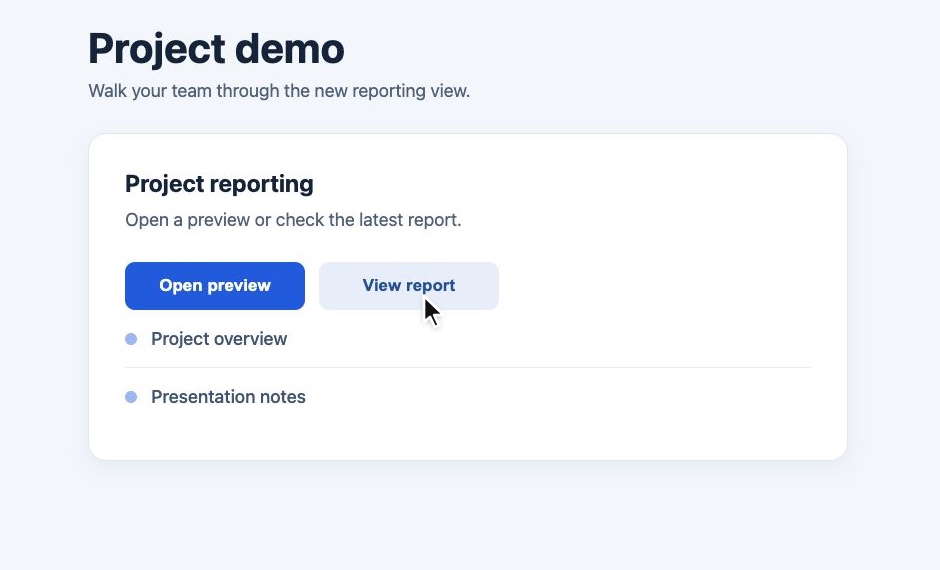
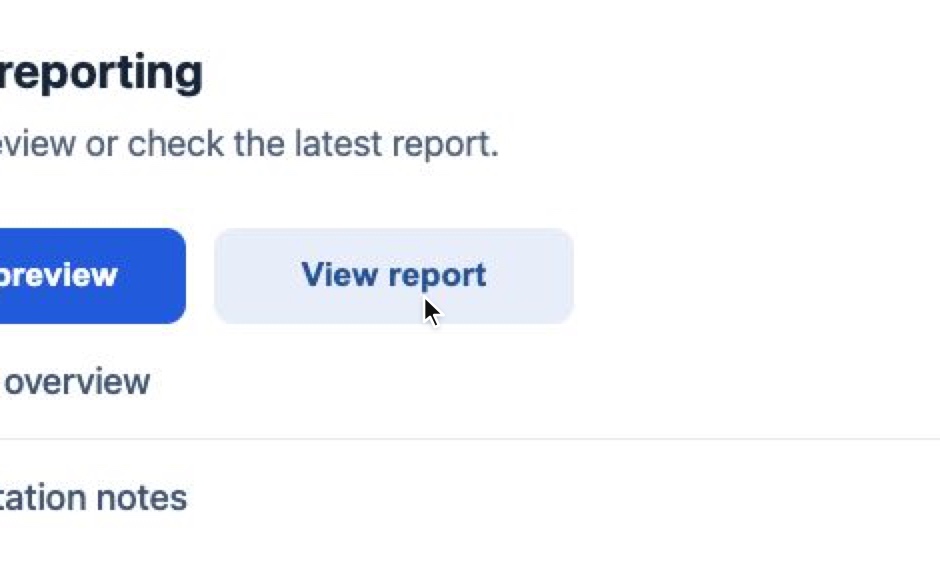
브라우저에서 시연할 때 Claude가 가리키고 클릭하는 곳을 더 쉽게 알아볼 수 있습니다.
Chrome 웹 스토어에서 받기
Claude의 주황색 커서를 흰색 테두리의 검은색 화살표로 바꾸고, 말풍선과 클릭 효과의 원을 숨깁니다.
 이미지 확대
별도의 스위치로 주황색 빛을 끌 수 있습니다. Claude의 작업 중 표시와 중지 버튼은 계속 사용할 수 있습니다.
 이미지 확대
Claude in Chrome이 필요합니다. Claude가 조작할 페이지를 연 뒤 Chrome 도구 모음에서 이 확장 프로그램을 열고, 해당 페이지에 적용할 항목을 켜세요.
 이미지 확대
전체 화면, 선택한 창, 드래그로 지정한 영역 중에서 녹화 대상을 선택하세요.
사용할 마이크를 고르고 녹화 전에 입력 레벨을 확인하세요. 앱이나 브라우저에서 재생되는 소리까지 담으려면 시스템 오디오를 켜세요.
Full HD, 4K 또는 원본 해상도와 30 또는 60fps를 선택할 수 있습니다. 지정한 폴더에 MP4로 저장됩니다.
3초, 5초, 10초 카운트다운과 시작·정지 단축키, 자동 정지 타이머를 설정할 수 있습니다. 위치를 옮길 수 있는 녹화 표시에서 일시 정지하거나 재개하세요. 멈춘 시간은 영상에 포함되지 않습니다.
내장 또는 외장 카메라를 골라 확대 미리보기로 화면을 확인하세요. 영상에 넣을 위치와 크기를 조정하고 가로 사각형, 원, 세로 사각형, 하트, 별 중 하나를 선택하거나 배경을 흐리게 할 수 있습니다.
녹화 품질은 원본 해상도에 따라 달라집니다.
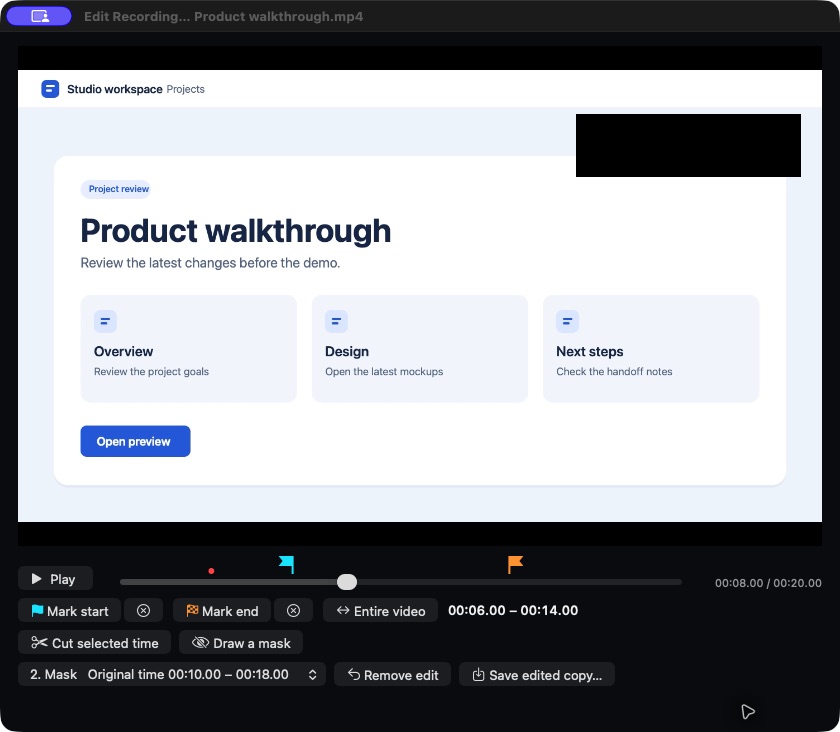
녹화 편집 기능에서 영상을 열고 완성본을 별도의 MP4로 저장하세요.
타임라인에서 시작과 끝 표시를 각각 지정하거나 해제할 수 있습니다. 구간을 잘라내면 새 재생 시간이 반영되며 편집한 영상을 바로 재생할 수 있습니다.
개인정보나 알림 위에 검은 사각형을 그려 가릴 수 있습니다. 영상에서 가림이 나타나는 위치와 시간을 정하세요.
 이미지 확대
녹화 설정에서 ‘카메라 영상 넣기’를 켭니다. ‘카메라 조정…’에서 카메라를 선택하고 영상의 위치와 크기를 설정합니다. macOS에서 요청하면 카메라 사용을 허용하세요.
네. 선택한 마이크의 소리를 녹음하며, 시스템 오디오를 켜면 Mac의 재생음도 담을 수 있습니다. 데모를 녹화하기 전에 불필요한 소리를 내는 앱을 닫으세요.
선택한 마이크와 시스템 오디오 설정을 확인하세요. macOS의 개인정보 보호 및 보안에서 Tap Pointer에 마이크와 화면 및 시스템 오디오 녹음 권한을 허용했는지 확인합니다. 긴 녹화 전에 짧게 녹화해 재생해 보세요.
네. 발표 중에도 포인터 스포트라이트와 클릭 효과를 실시간으로 사용할 수 있습니다. Tap Pointer의 녹화 기능을 사용하면 저장한 MP4에도 효과가 들어갑니다.
모든 기능을 7일간 체험할 수 있습니다. 체험이 끝난 뒤 원할 때만 월 1.49달러(미국 달러, 세금 포함)로 구독하세요.
다운로드 버전 1.1.6 (빌드 16)
iOS 앱을 통해 Mac에서 이미 인증했다면 최신 버전도 무료로 이용할 수 있습니다.
Mac 설치 안내
앱에서 이용권과 구매 상태를 확인하고 공식 구매 페이지를 열거나 구독을 관리하세요. 복원 코드를 확인해 다른 Mac에서 구독을 복원할 수 있습니다.
설정이나 메뉴 막대에서 새 버전을 확인하고 공식 다운로드 페이지를 열 수 있습니다. 업데이트 알림을 받으려면 macOS 알림을 허용하세요.
Mac의 언어를 따르거나 7개 언어 중에서 선택할 수 있습니다. 지원 이메일 주소 복사와 충돌 보고 설정도 앱에서 할 수 있습니다.