Zeiger-Spotlight
Ein weicher Kreis folgt deinem Zeiger – auch zwischen den Klicks.
Nimm Mikrofon und Systemton auf, während du Zeiger, Klicks und Ziehbewegungen hervorhebst. Die Effekte bleiben in der Aufnahme sichtbar. Jetzt kannst du auch deine Kamera einblenden.
Download-Version 1.1.6 (Build 16)
Kein Kauf der iOS-App nötig. 7 Tage kostenlos testen, ohne Karte.
macOS 15 oder neuer · Apple Silicon und Intel
Ein weicher Kreis folgt deinem Zeiger – auch zwischen den Klicks.
Jeder Links- und Rechtsklick wird sofort sichtbar.
Beim Ziehen entsteht eine Linie, die vom ältesten Ende her verblasst.
Lege die Effekte für Links- und Rechtsklick getrennt fest. Du kannst den Effekt für jede Taste ausschalten.
Ändere die Einstellungen und klicke, rechtsklicke oder ziehe dann auf dem Bildschirm.
Halte den Zeiger still und drücke die linke Maustaste etwa eine halbe Sekunde lang. Das Bild wird um den Zeiger vergrößert. Mit einem Rechtsklick kehrst du zur normalen Ansicht zurück.
Aktiviere den Bildschirmzoom unter Effekte oder in der Menüleiste und wähle 1,5×, 2×, 2,5×, 3× oder 4×. Beim ersten Einsatz führt dich die App zu den Freigaben für Bildschirmaufnahme und Bedienungshilfen.
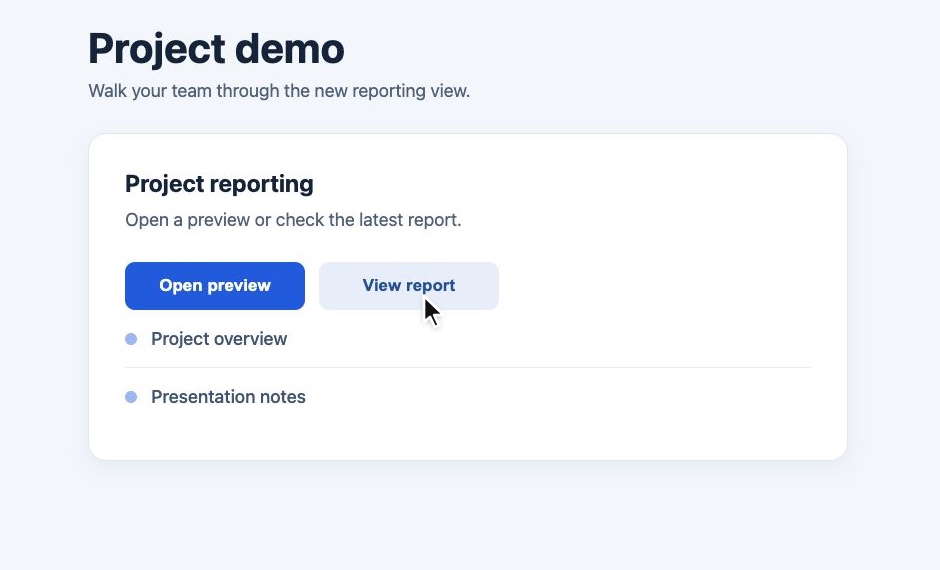
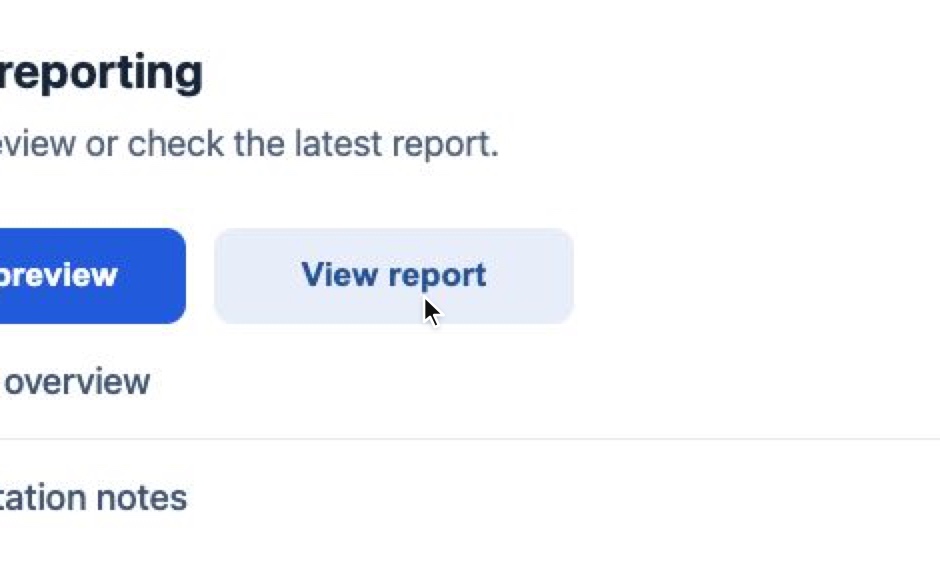
Bei einer Browser-Demo sieht dein Publikum leichter, wohin Claude zeigt und wo Claude klickt.
Im Chrome Web Store installieren
Ersetze Claudes orangefarbenen Mauszeiger durch einen schwarzen Pfeil mit weißer Kontur. Die Hinweissprechblase und der Klickring werden ausgeblendet.
 Bild vergrößern
Schalte das orangefarbene Leuchten separat ab. Claudes Aktivitätsanzeige und die Stopp-Schaltfläche bleiben verfügbar.
 Bild vergrößern
Du brauchst Claude in Chrome. Öffne die Seite für die Demo und aktiviere die gewünschten Optionen für diese Seite über die Erweiterung in der Chrome-Symbolleiste.
 Bild vergrößern
Zeichne den ganzen Bildschirm, ein einzelnes Fenster oder einen mit der Maus markierten Bereich auf.
Wähle dein Mikrofon und prüfe den Eingangspegel vor der Aufnahme. Aktiviere den Systemton, wenn auch Audio aus Apps oder dem Browser zu hören sein soll.
Wähle Full HD, 4K oder die Originalauflösung und 30 oder 60 Bilder pro Sekunde. Die Aufnahme wird im gewählten Ordner als MP4 gespeichert.
Stelle einen Countdown von 3, 5 oder 10 Sekunden, Tastenkürzel für Start und Stopp oder einen Timer zum automatischen Stoppen ein. Über die verschiebbare Aufnahmeanzeige kannst du pausieren und fortsetzen. Pausen fehlen im fertigen Video.
Wähle eine integrierte oder externe Kamera und prüfe das Bild in der vergrößerten Live-Vorschau. Passe Position und Größe an und wähle Querformat, Kreis, Hochformat, Herz oder Stern. Auf Wunsch kannst du den Hintergrund weichzeichnen.
Die Aufnahmequalität hängt von der Quellauflösung ab.
Öffne ein Video im Aufnahmeeditor und speichere die bearbeitete Fassung als separate MP4-Datei.
Setze oder entferne die Start- und Endmarke einzeln in der Zeitleiste. Nach dem Schnitt wird die neue Laufzeit angezeigt und du kannst das Ergebnis gleich abspielen.
Decke etwa persönliche Angaben oder Mitteilungen mit einem schwarzen Rechteck ab. Lege seine Position und die Dauer der Einblendung fest.
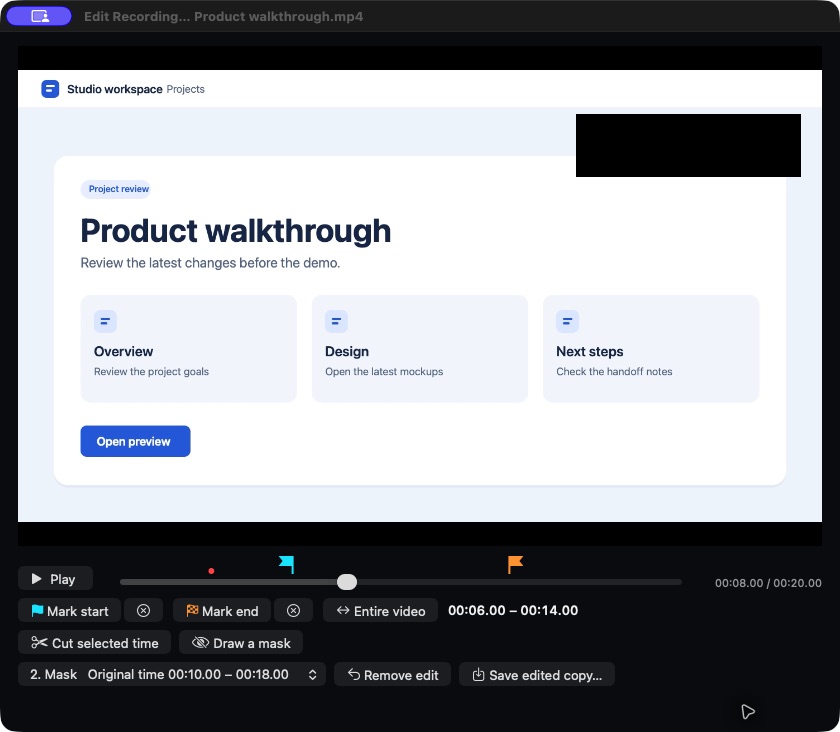 Bild vergrößern
Aktiviere in den Aufnahmeeinstellungen „Kamera einblenden“. Unter „Kamera anpassen …“ wählst du die Kamera und stellst ihre Position und Größe ein. Erlaube den Kamerazugriff, wenn macOS danach fragt.
Ja. Das ausgewählte Mikrofon nimmt deine Stimme auf. Aktiviere Systemton für Töne, die auf dem Mac abgespielt werden. Beende vor der Aufnahme Programme, deren Ton du nicht brauchst.
Prüfe das gewählte Mikrofon und die Einstellung für den Systemton. Prüfe in macOS unter Datenschutz & Sicherheit die Zugriffe auf Mikrofon und Bildschirm- & Systemaudioaufnahme. Spiele vor einer längeren Aufnahme einen kurzen Test ab.
Ja. Die Zeigerhervorhebung und die Klick-Effekte sind auch bei Präsentationen in Echtzeit sichtbar. Mit der Aufnahmefunktion von Tap Pointer erscheinen sie außerdem in der gespeicherten MP4-Datei.
Teste alle Funktionen 7 Tage lang. Nach dem Test kannst du für 1,49 US-Dollar pro Monat inklusive Steuern ein Abo abschließen.
Download-Version 1.1.6 (Build 16)
Wenn du die Mac-App bereits über iOS aktiviert hast, bleibt auch die aktuelle Version für dich kostenlos.
Anleitung für den Mac
Prüfe den Zugangs- und Kaufstatus, öffne die offizielle Kaufseite oder verwalte dein Abo in der App. Mit deinem Wiederherstellungscode kannst du das Abo auf einem anderen Mac wiederherstellen.
Prüfe in den Einstellungen oder in der Menüleiste, ob es eine neue Version gibt, und öffne die offizielle Downloadseite. Erlaube macOS-Mitteilungen, wenn du über Updates informiert werden möchtest.
Übernimm die Sprache deines Macs oder wähle aus sieben Sprachen. In der App kannst du auch die Support-Adresse kopieren und Absturzberichte einstellen.