常時追従
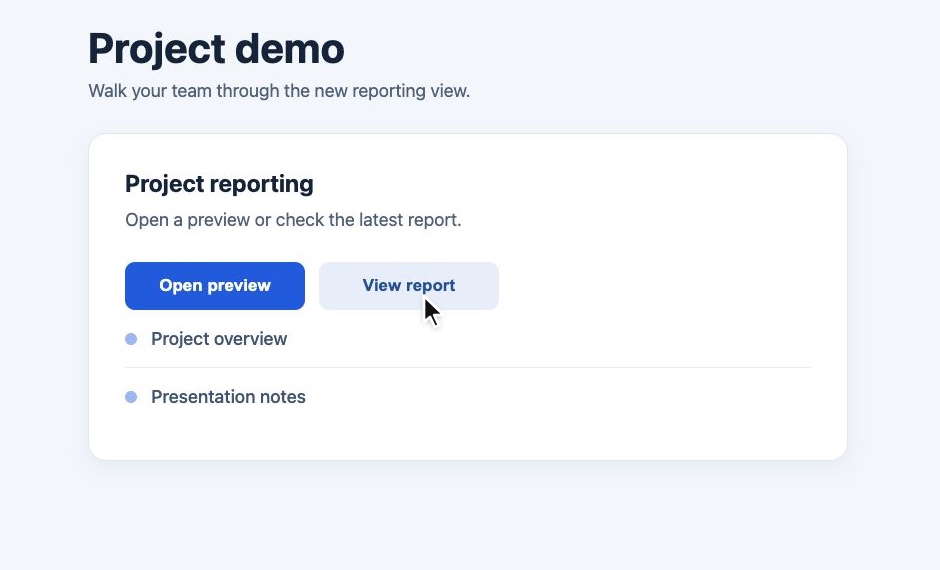
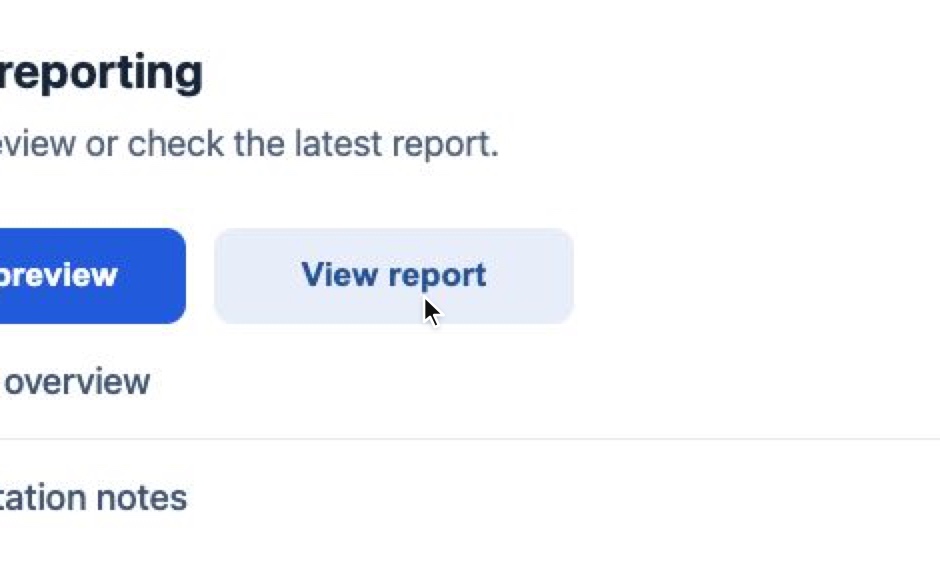
クリックしていない間も、半透明の円がポインターについていきます。
マイクとシステム音声を録音しながら、カーソル・クリック・ドラッグを強調。演出を含めて録画に残せます。カメラ映像も重ねられるようになりました。
配布バージョン 1.1.6(ビルド16)
macOS 15以降 · AppleシリコンとIntelのMacに対応
クリックしていない間も、半透明の円がポインターについていきます。
左クリックも右クリックも、その場で見えます。
ドラッグした道筋を線で描き、古い部分から消えていきます。
左クリックと右クリックで別々の演出を選べます。片方だけ演出をオフにすることもできます。
設定を変えてから、画面の上でクリック・右クリック・ドラッグしてください。
プレゼン中にポインターを止めて左ボタンを約0.5秒長押しすると、その位置を中心に拡大します。右クリックで元の表示に戻れます。
「演出」またはメニューバーからオン/オフと倍率を設定できます。倍率は1.5倍、2倍、2.5倍、3倍、4倍。初回はアプリの案内から画面収録とアクセシビリティを許可します。
画面全体、選んだウィンドウ、ドラッグで囲んだ範囲から録画対象を選べます。
使うマイクを選び、録画前に入力レベルをメーターで確認できます。アプリやブラウザーの再生音も録るには「システム音声」をオンにします。
解像度はフルHD、4K、元の解像度から選べます。30または60 fpsに設定して、指定したフォルダにMP4を保存します。
3・5・10秒のカウントダウン、開始と停止のショートカット、自動停止タイマーを設定できます。録画中はインジケーターで一時停止・再開でき、休止中は録画時間に入りません。インジケーターの位置も動かせます。
内蔵・外付けカメラを選べます。「カメラを調整…」の拡大プレビューで映り方を確認し、録画の中での位置と大きさを調整。枠は横長の四角、円、縦長の四角、ハート、星から選べて、背景のぼかしも設定できます。
画質は収録元の解像度に依存します。
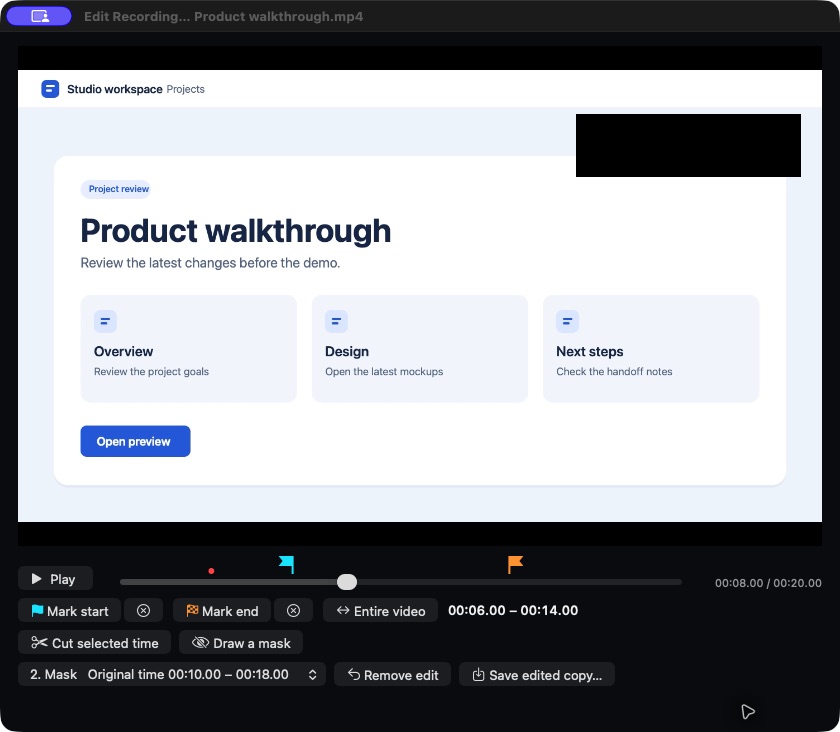
「録画を編集…」で動画を開き、共有用に整えた結果を別のMP4として保存できます。
タイムラインの開始旗と終了旗をそれぞれ設定・解除できます。不要な区間をカットすると、編集後の長さに変わり、そのまま再生して確認できます。
個人情報や通知など、見せたくない箇所を黒い四角で覆えます。動画の中で、目隠しを出す時間と画面上の位置を指定できます。
 画像を拡大
「録画」のカメラ欄で「カメラを重ねる」をオンにします。「カメラを調整…」で使うカメラを選び、位置と大きさを設定します。初回はmacOSでカメラの使用を許可してください。
はい。選んだマイクの音が入り、システム音声をオンにするとMacの再生音も入ります。デモを録る前に、不要な音を出すアプリを閉じておくと安心です。
マイクの選択とシステム音声の設定を確認します。macOSの「プライバシーとセキュリティ」で、Tap Pointerにマイクと画面・システムオーディオ収録を許可してください。本番前に短く録画し、再生して音を確認できます。
はい。プレゼン中もカーソルの強調とクリック演出を使えます。Tap Pointerで録画すると、演出が保存したMP4にも入ります。
すべての機能を7日間試せます。試用終了後は、希望する方だけ月額1.49米ドル(税込)で続けられます。
配布バージョン 1.1.6(ビルド16)
旧iOS認証でお使いの方は、最新版でも無償で使えます。
使い始める手順
アプリで利用状況や購入結果を確認し、公式購入ページや契約管理を開けます。復元コードを表示でき、Macの買い替え時に契約を復元できます。
設定やメニューバーから新版を確認し、公式ダウンロードページを開けます。更新通知を受け取る場合は、macOSの通知を許可します。
表示言語はMacに合わせるか7言語から選べます。問い合わせ先のコピーやクラッシュ報告の設定もアプリから行えます。


